V této příručce se zaměřujeme na provoz a konfiguraci přijímání pošty v prostředí Windows 8 s využitím Outlook, MAPI, Thunderbird a souvisejících komponent AISu (AIS systém). Zaměříme se na praktické kroky, jak odesílat poštu z AISu, jak pracovat s upozorněními a jak správně restartovat služby pro hladký chod pošty.
Rozhraní a klíčové pojmy
V levé části se přepněte do záložky Přístup pro programování. (klávesová zkratka Alt + M). Zde můžete nastavit, zda se upozornění mají nebo nemají zobrazovat, a tím ovlivnit celkovou viditelnost a prioritizaci pošty. MAPI - Odeslat poštu.
Myší najeďte do pravého dolního rohu na ikonu, která reprezentuje systémovou oblast, a ověřte nastavení MAPI - Odeslat poštu. Tím zajistíte, že pošta bude posílána správně i při využití AISu. AIS promítla, je potřeba AIS vypnout a znovu zapnout. Klient
Praktické kroky pro nastavení odesílání a příjem pošty
- Otevřete Outlook a zkontrolujte konfiguraci účtů pro přijímání a odesílání pošty v rámci Windows 8.
- Pokud používáte AIS, zajistěte restart AIS služby: vypnout a znovu zapnout, aby došlo k synchronizaci nastavení a zajištění bezproblémového odesílání z AISu.
- V MAPI konfiguraci ověřte, že volba Odeslat poštu je správně nastavena pro daný profil a že pošta neblokuje zpracování kvůli do AISu promítla chybám.
- V Mozilla Thunderbird ověřte nastavení IMAP/POP a SMTP serveru, aby bylo možné přijímat a odesílat poštu bez zbytečných prodlev.
- V Operačním systému Windows zkontrolujte oprávnění a případné bezpečnostní zásady, které by mohly zpomalovat nebo blokovat komunikaci pošty mezi AIS a klientskými aplikacemi.
Časté problémy a jejich řešení
zobrazování upozornění. a nebezpečí. V levé části se přepněte do záložky Přístup pro programování. (klávesová zkratka Alt + M). můžete nastavit, zda se upozornění mají nebo nemají zobrazovat.
Pokud AIS promítla, je potřeba AIS vypnout a znovu zapnout, aby se projevily změny a mohlo dojít k okamžitému odesílání zpráv z AISu. V případě, že se pošta z AISu načítá pomalu, zkontrolujte síťovou konektivitu a nastavení MAPI pro optimalizaci průtoku dat.
Pro rychlou diagnostiku doporučujeme sledovat logy poštovních klientů (Outlook, Thunderbird) a AIS služeb, identifikovat případné konflikty verzí protokolů a potvrdit kompatibilitu s vaším PST/OST soubory.
Vhodné doplňky: infografika a videa
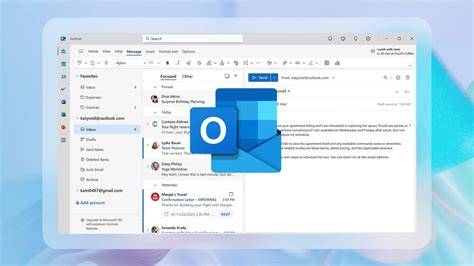
Tabulka: Přehled nastavení pro Outlook, Thunderbird a AIS
| Program | Nastavení klíčové pro přijímání | Odesílání pošty | |
|---|---|---|---|
| Outlook | IMAP/POP nastavení serveru | SMTP konfigurace | Zkontrolovat AIS synchronizaci |
| Mozilla Thunderbird | IMAP/POP a porty | SMTP server a autentifikace | Optimalizovat bezpečnostní prefs |
| AIS | Restartovat službu po změnách | Odesílání z AISu | AIS promítla změny vyžadují restart |
Postup zapínání a vypínání AIS pro správný chod
AIS promítla, je potřeba AIS vypnout a znovu zapnout. Po provedení restartu by mělo dojít k okamžitému zahájení odesílání zpráv z AISu. Pokud se objeví zpomalení, zkontrolujte nastavení upozornění a případné kolize v nastavení příslušných klientů.