Outlook nabízí možnosti, jak nastavit frekvenci kontrol pošty, odesílání a přijímání zpráv a práci v režimu offline. Tato nastavení se liší podle verze a prostředí, ale zásadní princip zůstává stejný: určete si pravidelný interval, kdy aplikace provádí operaci Odeslat a přijmout a kdy se má připravit na práci offline.
Základní nastavení pro odesílání a přijímání
Chcete-li nakonfigurovat interval odesílání a přijímání v Outlooku, otevřete aplikaci Outlook a přejděte do složky Nástroje\Možnosti. Vyberte kartu Nastavení pošty, zaškrtněte možnost Odeslat ihned po připojení a klepněte na tlačítko Odeslat/přijmout. Nyní změňte interval pro automatické odesílání a přijímání.
Jak se chovat při online a online režimu
Ve skupině Nastavit název skupiny pro odesílání a přijímání ve skupině Když je Outlook offline vyberte možnost Automaticky... Tím se definuje, kdy se automaticky provede odeslání a přijmutí i v režimu offline.
Chcete-li změnit nastavení, klikněte na Odeslat a přijmout > "Odešlete skupiny a..." a vyberte frekvenci aktualizací pro kontrolu pošty. To určí, jak často Outlook zkontroluje nové zprávy a provede akci odeslání a přijetí.
Časové intervaly a jejich úpravy
Nastavení obnovovací frekvence v Outlooku je velmi snadné. Stačí projít na Soubor >> Možnosti >> Pokročilé a nalézt volbu pro frekvenci aktualizace. Interval kontroly pošty v různých verzích Outlooku bývá 1, 2, 5, 10, 15, 30 minut a podobně, případně lze nastavit vlastní hodnotu.
Interval odeslání a přijímání bývá označen v podobě automatické kontroly pošty a odeslání/odeslání skupin pošty. V některých verzích se může objevit i volba pro práci offline: „ Automaticky odesílat a přijímat při připojení” nebo „Při online práci”.
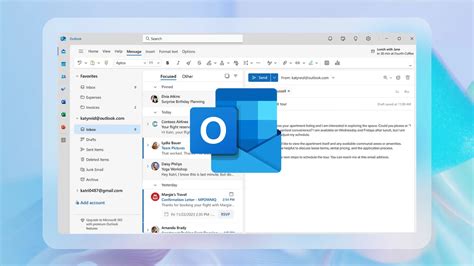
Outlook 2013-2016 a novější
Interval kontroly pošty aplikace Outlook 2013 - 2016 lze upravit v nabídce Odesílat a přijmout. Změny frekvence aktualizací pro příchozí zprávy lze provést v sekci Nastavení pro odesílání a přijímání. Při používání aplikace Outlook - offline vyberte Automaticky odesílat a přijímat.
How to Set Out of Office in New Outlook (Step by Step)
Specifika pro offline režim a serverové synchronizace
V offline režimu Outlook provádí aktualizace podle nastavené frekvence a může být potřeba přepnout do online režimu pro okamžité odeslání a příjem. Při změně offline obnovovací frekvence se doporučuje uvážit, zda je potřeba častější synchronizace vzhledem k pracovním podmínkám či síťovým omezením.
Ve většině případů se akce „Odeslat a přijmout” provádí buď po každém vyzvánění síťové komunikace, nebo podle nastavené periodicity. Pokud Outlook pracuje s více schránkami nebo s externími servery, mohou nastat odchylky mezi očekávaným a skutečným intervalem aktualizací.
Praktické tipy pro efektivní správu intervalu
- Rozdělte interval pro poštu a pro kalendář podle důležitosti - například častější kontrolu pošty a méně časté aktualizace kalendářních položek.
- V režimu offline zvažte delší interval, pokud nepotřebujete okamžitou aktualizaci.
- Pravidelně kontrolujte nastavení pro odesílání na rychlý přenos při připojení k Internetu.
- Udržujte aktuální verzi Outlooku a zkontrolujte kompatibilitu nastavení s vaší e-mailovou službou.
Poznámka: texty v časech a verzích Outlooku se mohou lišit podle konkrétní konfigurace a verzí programu; základní princip zůstává stejný - definovat frekvenci a režim synchronizace.