V dnešním světě plném webových aplikací jsou vyskakovací okna a push notifikace častým zdrojem rušení při prohlížení. Google Chrome má vestavěný blokovač a možnosti nastavení, které umožňují omezit tyto výzvy a zlepšit uživatelskou zkušenost. Tento text shrnuje postupy a tipy, jak efektivně zvládnout oznámení na počítači i na mobilních zařízeních.
Co jsou vyskakovací okna a proč je blokovat
Vyskakovací okna v prohlížeči Chrome se často nazývají "pop-up okna" a mohou být opravdu rušivá. Některé weby je využívají legitimně, například pro potvrzení opuštění stránky, jiné mohou být spojeny se škodlivým softwarem. Chrome upozorní, když se web, aplikace nebo rozšíření pokusí odeslat oznámení, a nabízí možnosti jejich správy. Zablokování vyskakovacích oken pomáhá snížit zahlcení a zlepšuje soukromí i výkon prohlížeče.
Jak povolit blokování vyskakovacích oken v Chrome (postup na počítači)
- Otevřete Google Chrome.
- Klikněte na tři vertikální tečky v pravém horním rohu (Menu).
- Přejděte na "Nastavení".
- Srolujte dolů a klikněte na "Pokročilé".
- Pod částí "Soukromí a zabezpečení" klikněte na "Nastavení obsahu".
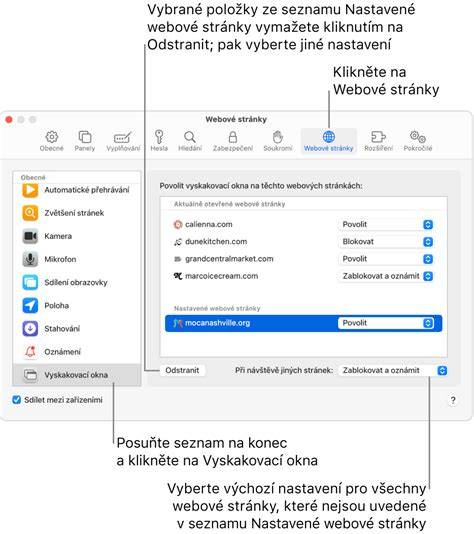
- V sekci "Vyskakovací okna a přesměrování" povolte blokování a případně přidejte výjimky pro stránky, u kterých chcete povolit vyskakovací okna.
Pokud chcete zrušit rušení na konkrétních webech, můžete stránky blokovat po jejich návštěvě: Najděte stránku a vyberte blokovat vyskakovací oznámení. Místo toho můžete zvolit "Použít méně rušivou zprávu (blokuje žádosti o zobrazení oznámení)", čímž se sníží počet vyžádaných oznámení.
Blokování oznámení (push notifikací) a jejich správa
Pokud chcete úplně zakázat oznámení pro weby, které je odesílají, postupujte takto: vyberte třetí možnost v nastavení oznámení. Od té chvíle vás žádné stránky s žádostí o zobrazení oznámení nebude obtěžovat a místo toho uvidíte zprávu pod adresním řádkem. Chrome může oznámení zablokovat samo, pokud web vykazuje podezřelé chování nebo pokud je označen jako škodlivý.
Různé způsoby, jak se vyhnout rušivým notifikacím
Ve výchozím nastavení Chrome upozorní, když se web, aplikace nebo rozšíření pokusí odeslat oznámení. Pokud chcete dočasně zkusit, zda rušení přetrvává, můžete spustit Chrome v režimu inkognito:
- Klikněte na tři tečky v pravém horním rohu.
- Zvolte "Nové okno inkognito" a vyzkoušejte, zda se vyskakovací okna stále objevují.
Další praktické poznámky:
- Některé webové stránky mohou používat oznámení pro potvrzení o odchodu ze stránky nebo pro interaktivní funkce; tato oznámení mohou zůstat i po blokování vyskakovacích oken.
- Pokud používáte Chrome na pracovním nebo školním zařízení, nastavení může být spravováno administrátorem sítě.
- Pokud jste povolili oznámení pro web, který Chrome označil jako škodlivý, Chrome může tato oznámení zablokovat a vyžadovat znovu souhlas.
Různé typy reklam a jejich porovnání
V dnešním digitálním věku se reklamy na webu dělí na několik forem: push notifikace, grafické reklamy na stránce a vyskakovací okna. Push notifikace bývají spojeny s mobilními zařízeními, ale mohou se objevit i na počítačích. Grafické reklamy zahrnují bannery a vložené prvky na stránce. Vyskakovací okna se mohou objevit při kliknutí na odkaz nebo při návštěvě stránky a často bývají rušivá. Názorné postupy blokování a správy těchto prvků lze využít i díky rozšířením třetích stran, která nabízejí pokročilejší funkce blokování.
Tipy pro bezpečnost a stabilitu prohlížení
Některá vyskakovací okna mohou být generována škodlivým softwarem. Pokud si nejste jisti, které rozšíření je zodpovědné za rušení, můžete spustit Chrome v režimu bez doplnků a ověřit, zda se problém opakuje. Chrome může bez problémů odstraňovat oprávnění k odesílání oznámení pro weby, které navštěvujete méně často, aby předešlo zahlcení oznámeními.
Postup nastavení pro pokročilé uživatele
V některých případech může být užitečné projít nastavení krok za krokem a přizpůsobit si je podle potřeby: nastavení webu, oznámení, a poté zvolit variantu "Zakázat" pro úplné vypnutí notifikací. Při objevení rušivých webů lze nastavit jejich blokování, aby vás více neobtěžovaly.
Jak vypnout oznámení v systému Android
V dnešním světě plném webových aplikací jsou oznámení na stránkách často zbytečná záležitost. Tento text shrnuje hlavní rozdíly mezi typy reklam a poskytuje tipy, jak je zablokovat pro počítače i mobilní zařízení. Zastavení push notifikací a blokování vyskakovacích oken je možné provést přímo v nastavení Chrome i pomocí rozšíření třetích stran.
Klíčové poznámky k postupu
- Standardně je v Google Chrome nastaveno, aby se internetový prohlížeč zeptal, pokud chce internetová stránka zobrazit upozornění.
- Pokud chcete oznámení úplně zakázat, zvolte poslední (třetí) možnost v nastavení oznámení.
- Po změně nastavení budete informováni, že žádná stránka s žádostí o zobrazení oznámení už nebude obtěžovat.
tags: #vyskakovaci #oznameni #chre